본문으로 건너뛰기

사진 한 장으로 만드는 AI 제품 사진

PackDesignAI의 AI 제품 사진은 작은 브랜드를 위한 도구입니다. 제품 사진 한 장을 올리고 흰 배경 스튜디오, 라이프스타일, 시즌, 소품 연출 중 장면 하나와 1:1, 4:5, 16:9 비율을 고르면, 새 제품 사진을 1~4장, 워터마크 없는 PNG로 받습니다. AI 사진에는 크레딧이 듭니다.

AI 제품 사진
0 / 4000

그대로 넣을 글자는 "큰따옴표"로 묶으세요. 인쇄 전에 철자를 확인하세요.

이런 예시로 시작해 보세요

  • 사진 한 장으로 새로운 장면
  • 장면 4가지, 쇼핑몰 비율 3가지
  • 한 번에 사진 1~4장
  • PNG, 워터마크 없음

AI 제품 사진 예시

캔, 유리병, 튜브, 박스, 봉투를 라이프스타일과 소품 연출 장면에 담았습니다. ‘이 예시로 만들기’를 누르면 장면, 비율, 추가 설명이 채워지니, 내 제품 사진만 더하세요.

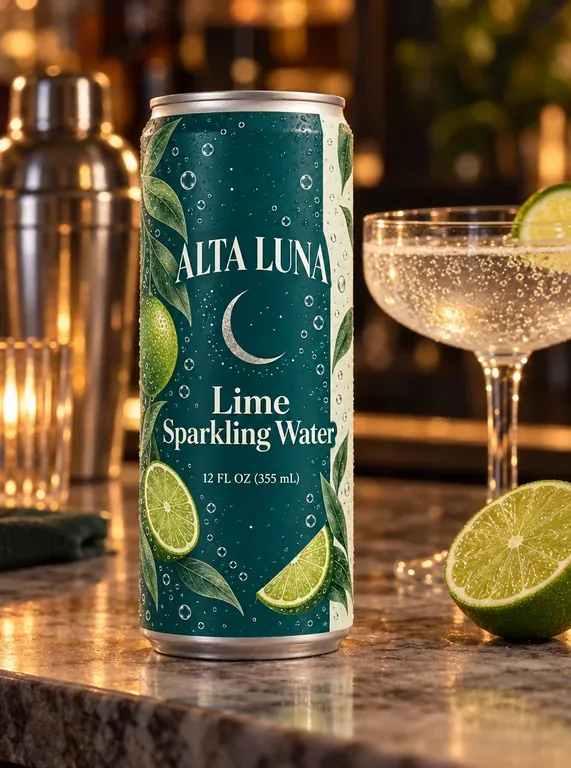
바 위에서 쿠프 잔과 반으로 자른 라임 옆에 놓인 슬림한 초록 캔
라이프스타일바 위의 탄산수 캔
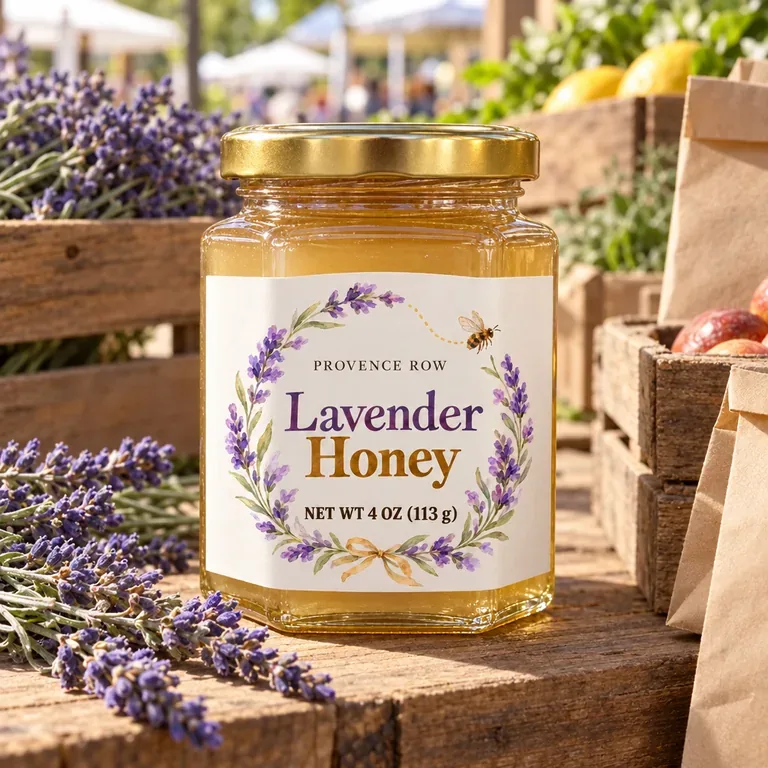
야외 마켓 매대의 나무 상자 위에 놓인 라벤더 꿀병
라이프스타일야외 마켓의 꿀병
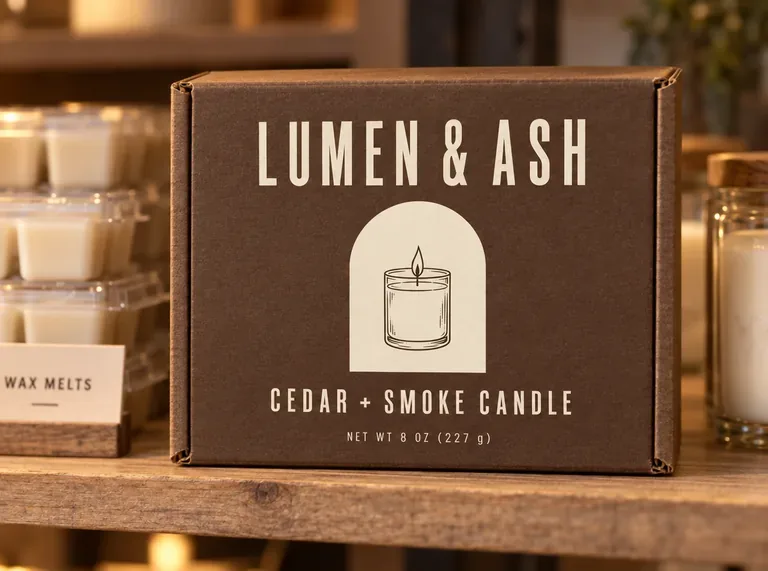
나무 선반 위 왁스 멜트와 병 옆에 놓인 갈색 캔들 상자
소품 연출선반 위 왁스 멜트와 캔들 상자
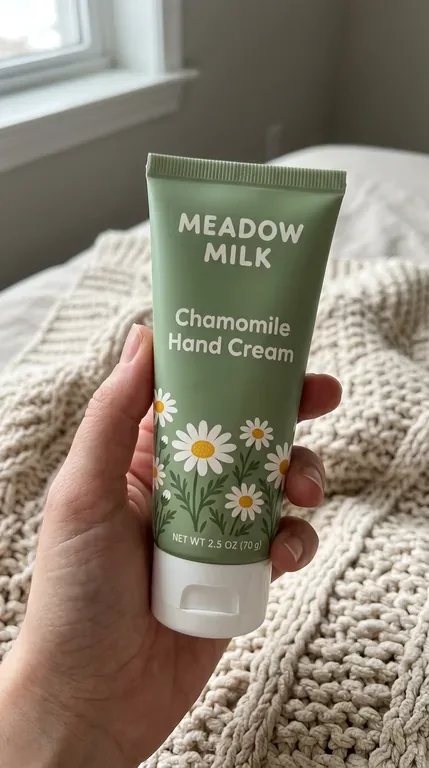
창가 빛 아래 니트 담요 위로 든 핸드크림 튜브
라이프스타일손에 든 핸드크림 튜브
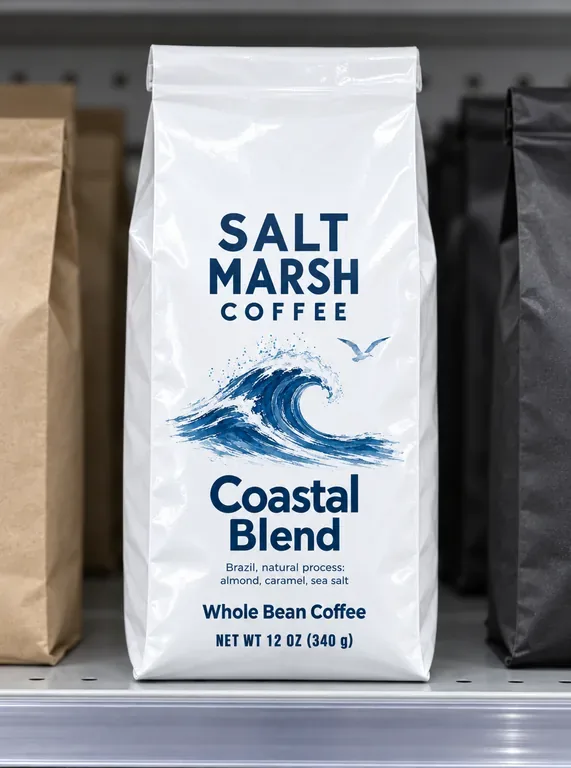
크라프트, 검정 봉투 사이에 선 파도 디자인의 흰색 원두 봉투
소품 연출무지 봉투 사이의 원두 봉투
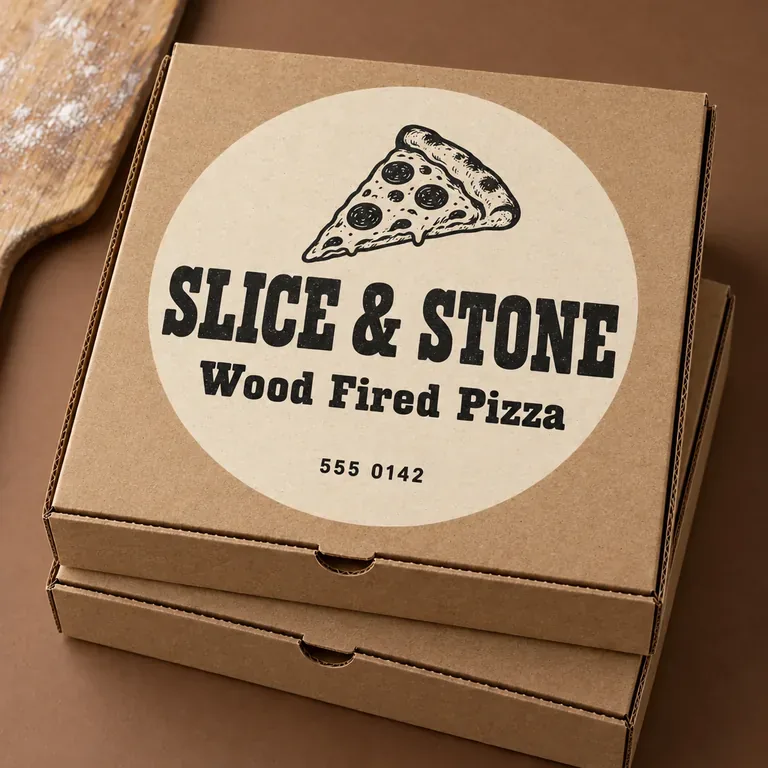
따뜻한 무지 배경 앞에 쌓은 크라프트 피자 박스 세 개
소품 연출나무 피자 삽과 쌓아 둔 피자 박스

예시는 AI로 만든 파트너 데모입니다. 내 결과물은 내 제품 사진에서 시작합니다.

AI 제품 사진 만드는 방법

휴대폰으로 찍은 사진에서 쇼핑몰용 사진까지, 시작 전에 드는 크레딧이 버튼에 표시됩니다.

  1. 낮에 휴대폰으로 제품 전체가 들어오고 라벨이 정면을 향하도록 선명하게 찍은 뒤, 10 MB 이하의 PNG, JPG, WebP로 올리세요. 이미지는 최대 4장까지 추가할 수 있습니다.

  2. 흰 배경 스튜디오, 라이프스타일, 시즌, 소품 연출 중에서 고른 뒤, Amazon과 Shopify용 1:1, 인스타그램용 4:5, 배너용 16:9 중에서 비율을 고르세요. 시즌 장면이라면 추가 설명에 명절이나 기념일을 적으세요.

  3. 로그인하고 사진 수를 1~4장 중에서 고른 뒤 ‘생성’을 누르세요. 드는 크레딧은 버튼에 표시됩니다. 전체 화면으로 열고 두 장을 나란히 비교한 뒤, 마음에 드는 것을 PNG로 다운로드하세요.

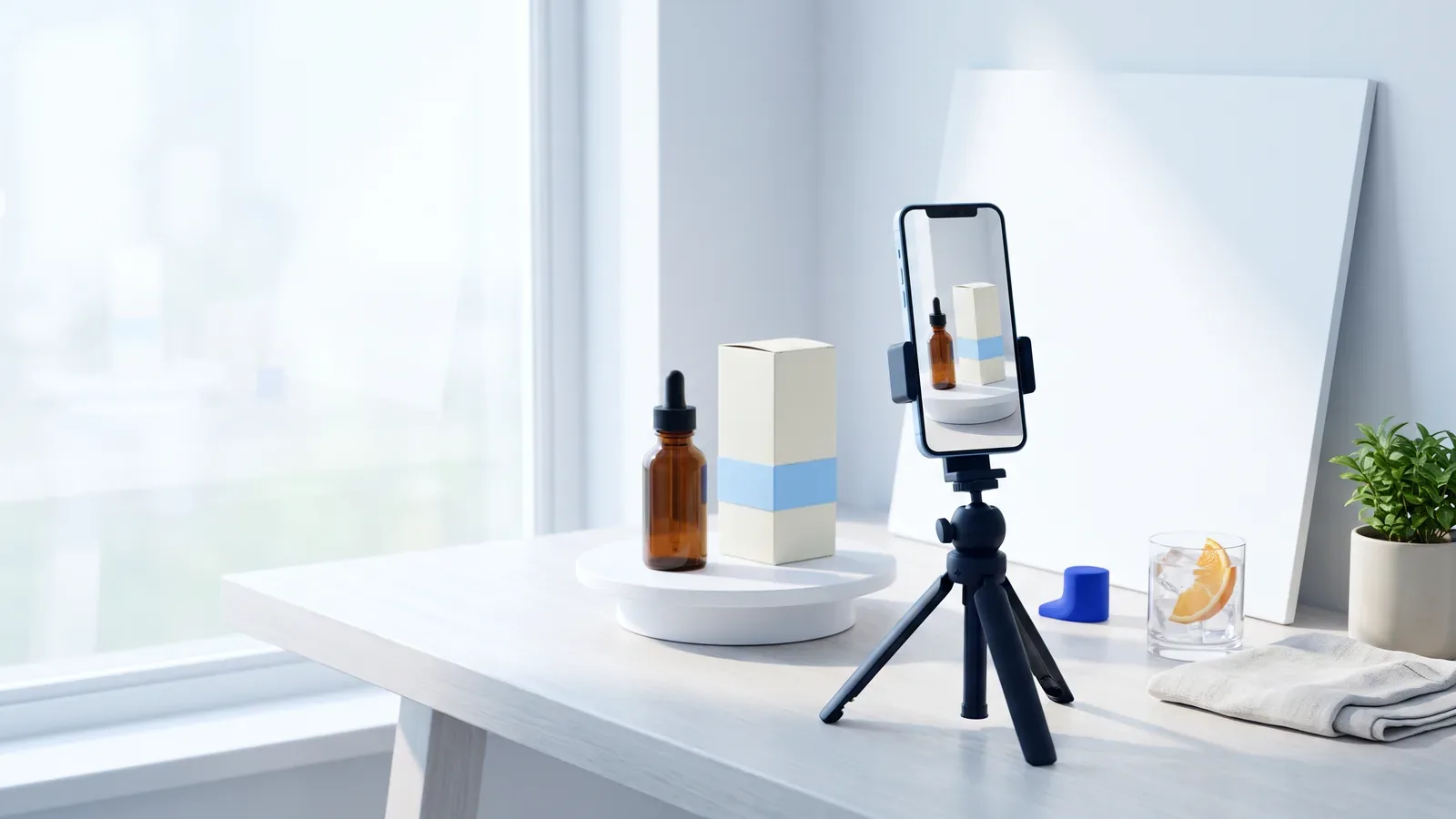
창가에서 작은 삼각대 위 휴대폰으로 병과 단상자를 찍는 모습

실제 제품을 위한 AI 상품 이미지

실제 제품에서 시작하기 때문에, AI 상품 이미지가 구매자가 받을 물건과 같아 보입니다.

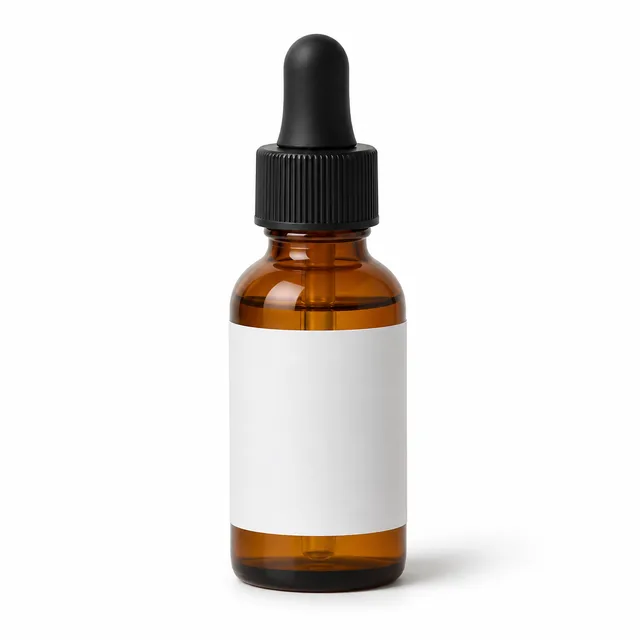
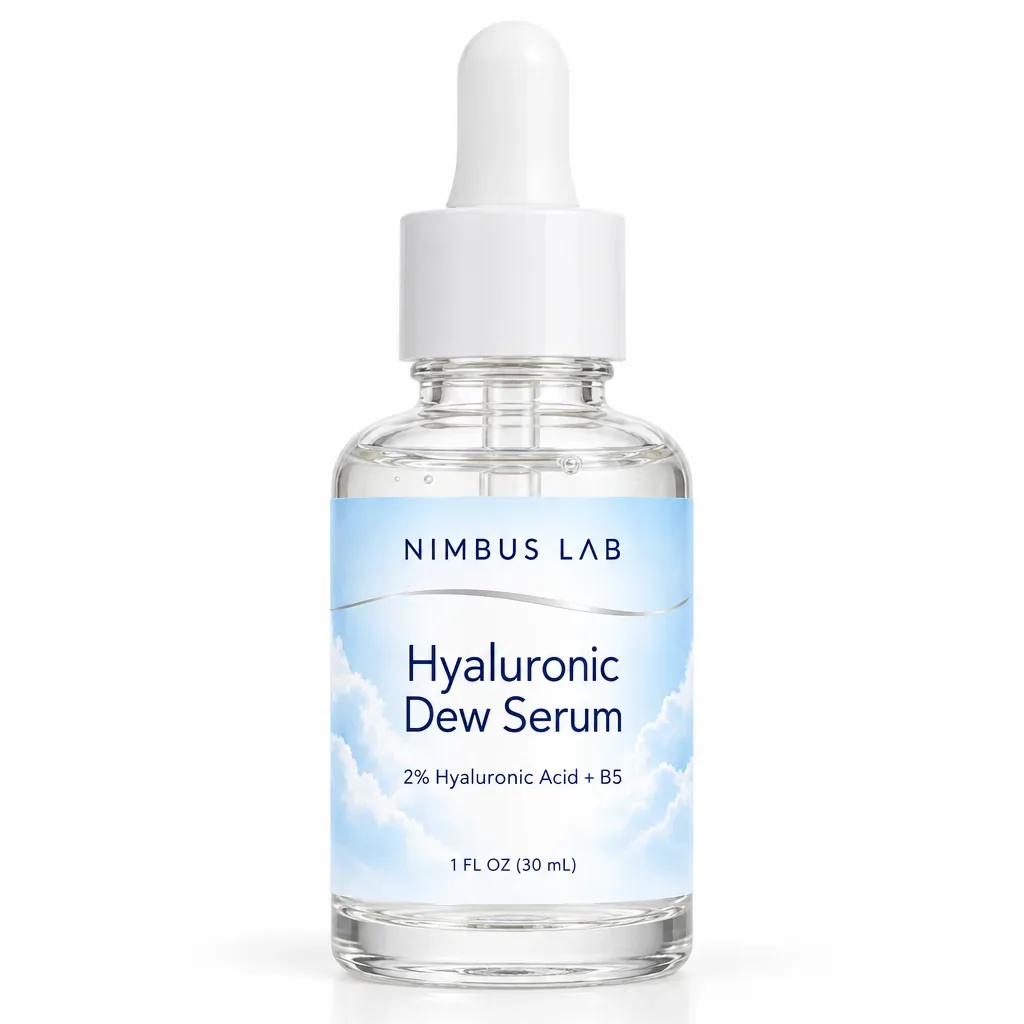
  1. 깔끔한 흰 배경 위 파란 라벨의 유리 스포이트 병

    흰 배경 스튜디오

    오픈마켓 상품 등록용 깔끔한 사진

    흰 배경 스튜디오 장면은 Amazon 상품 사진과 Shopify 목록에 맞는 깔끔하고 밝은 배경을 만듭니다. 대표 이미지로 올리기 전에 마켓마다 정한 이미지 규정과 비교해 보세요.

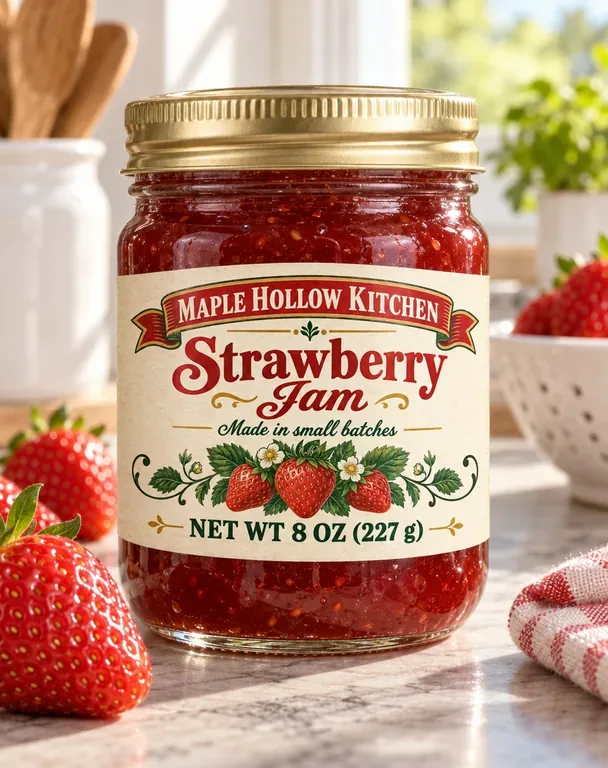
  2. 밝은 주방 조리대 위 신선한 딸기와 함께 놓인 딸기잼 병

    라이프스타일

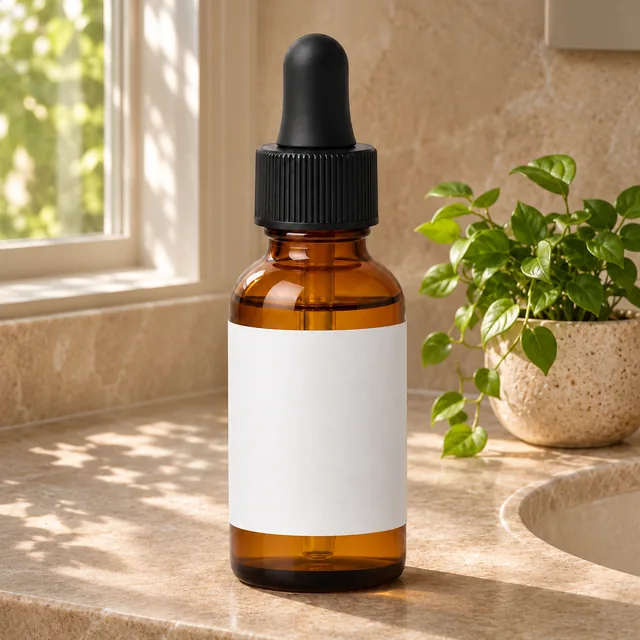
    자연광 속에서 쓰는 모습

    라이프스타일 제품 사진은 조리대 위 병이나 손에 든 튜브처럼, SNS와 상세페이지에서 잘 팔리는 장면을 보여 줍니다. 사진의 주인공은 언제나 내 제품입니다.

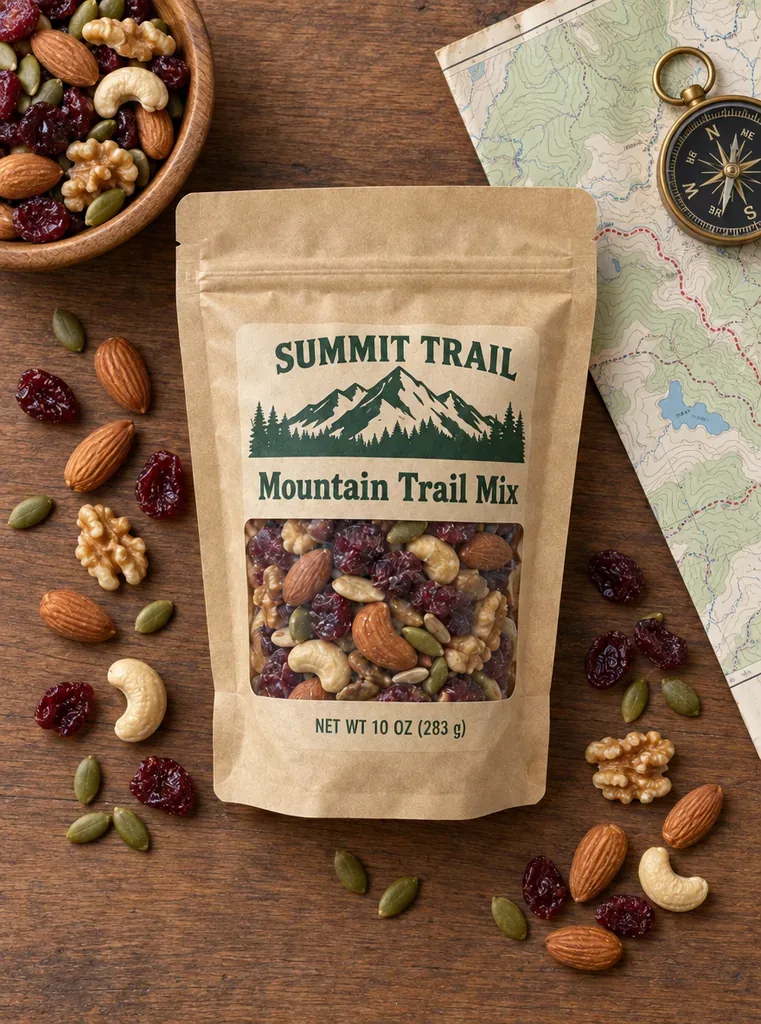
  3. 견과류, 베리, 지도로 연출해 위에서 찍은 믹스넛 파우치

    시즌과 소품 연출

    촬영 없이 시즌 컷과 연출 컷까지

    시즌 장면은 추가 설명에 명절이나 기념일을 적고, 소품 연출은 제품 주변에 질감과 스타일링을 더합니다. 제품 사진 한 장이 크리스마스, 여름, 새 학기 출시용 사진 세트가 됩니다.

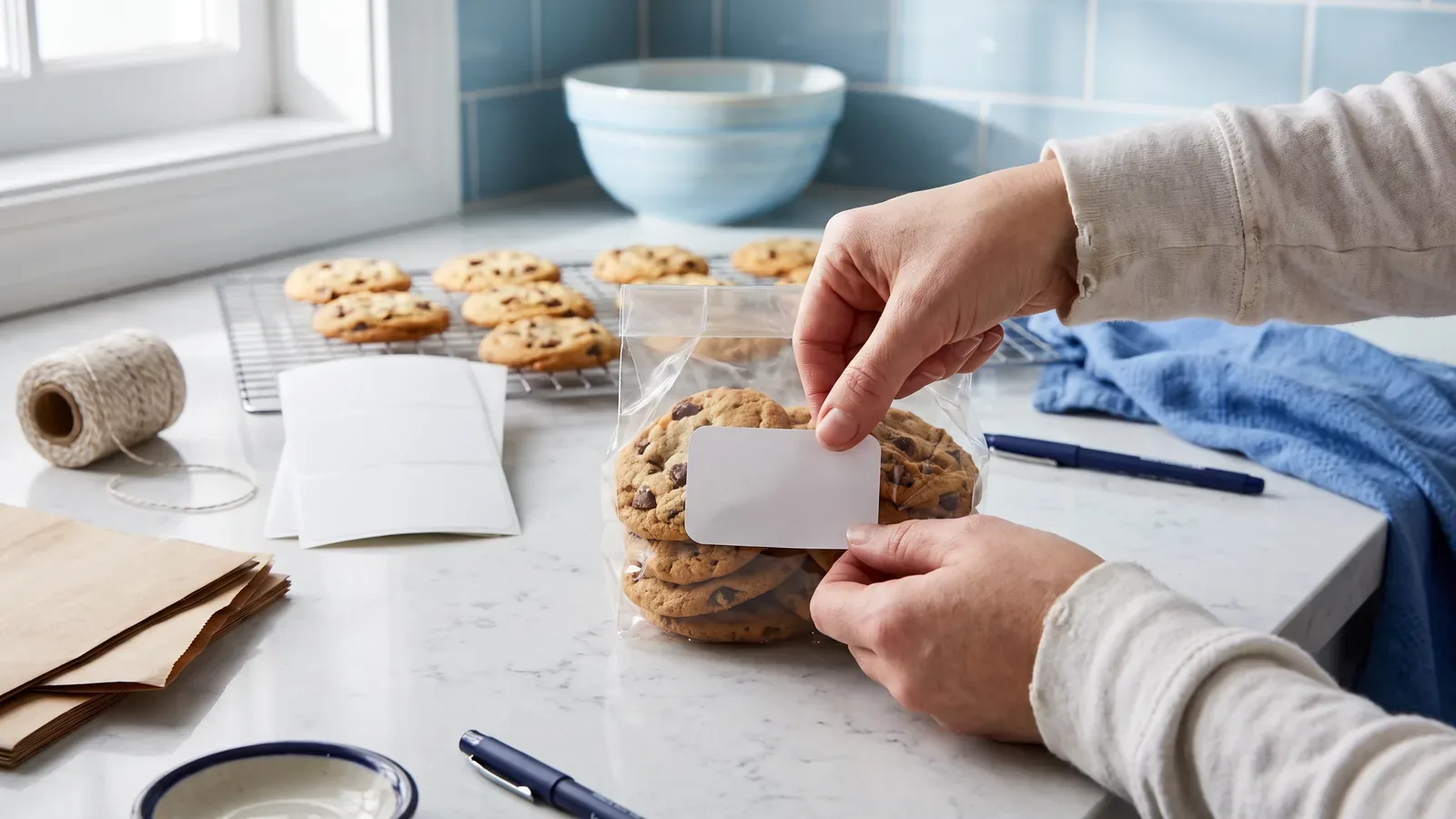
  4. 주방 조리대에서 쿠키 봉투에 라벨을 붙이는 홈베이커

    공정한 크레딧

    받은 사진만큼만 지불

    AI 제품 사진은 생성할 때마다 비용을 ‘생성’ 버튼에 먼저 보여 주고, 실패한 사진은 크레딧이 돌아옵니다. 다운로드에는 워터마크가 없으며, 로그인하면 모든 버전이 기록에 남아 어느 기기에서나 변형하거나 ‘이 디자인 수정’을 할 수 있습니다.

더 좋은 제품 사진을 위한 짧은 가이드

원본 사진, 채널별 장면, 정직한 상품 등록에 관한 메모 네 가지.

좋은 원본 사진 찍기

창가의 부드러운 햇빛에서 제품 전체가 들어오고 앞면 라벨이 카메라를 정면으로 보게 찍으세요. 필터와 인물 사진 모드의 배경 흐림은 쓰지 마세요. AI에는 깔끔한 윤곽과 읽히는 글자가 필요합니다.

제품 뒤에는 무지 벽이나 종이 한 장이면 충분합니다. 지문과 먼지는 먼저 닦으세요. AI는 조명을 좋게 할 수는 있어도 얼룩진 병을 깨끗하게 하지는 못합니다.

선명한 제품 사진 한 장이 흐린 사진 세 장보다 낫습니다. 앞면부터 올리세요.
채널에 맞는 장면 고르기

채널마다 맞는 비율과 분위기가 다르니, 생성하기 전에 사진 세트를 계획하세요:

  1. 1Amazon과 Walmart: 이미지 목록에는 흰 배경 스튜디오를 쓰고, 대표 이미지 규정(순백 배경, 실제 제품이 화면 대부분을 채울 것)을 확인하세요. 대부분의 상품 등록에는 UPC도 필요하며, 번호를 받으면 UPC 바코드 생성기로 바코드를 그릴 수 있습니다.
  2. 2Shopify와 Etsy: 정사각형 1:1이면 상품 목록이 가지런하고, 상세페이지의 나머지는 라이프스타일 장면의 AI 이미지로 채웁니다.
  3. 3인스타그램: 4:5 세로 사진이 피드에서 가장 넓은 자리를 차지합니다.
  4. 4웹사이트와 이메일: 메인 배너나 세일 헤더에는 16:9.

깔끔한 스튜디오 컷 하나, 라이프스타일 컷 둘, 소품이나 시즌 컷 하나면 대부분의 상품 페이지를 채울 수 있습니다.

AI로 만든 제품 사진은 정직하게

결과물을 모두 실제 제품과 비교하세요. AI로 만든 상품 이미지는 라벨의 작은 글자나 섬세한 디테일을 바꿀 수 있고, 상품 사진은 구매자가 실제로 받는 물건을 보여 줘야 합니다.

제품에 없는 기능, 크기, 구성품을 더하지 마세요. 장면에 소품이 들어갔다면, 무엇이 포함되는지 상품 설명에 분명히 적으세요.

작은 가게를 위한 시즌 달력

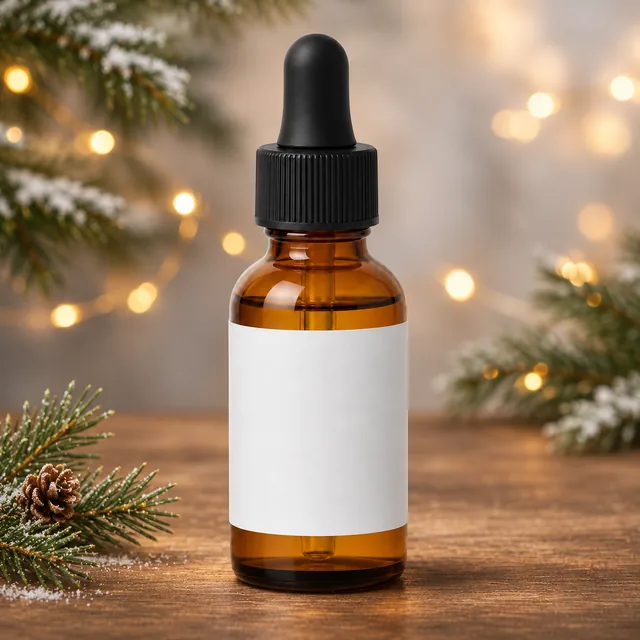
시즌용 AI 상품 이미지는 4~6주 먼저 준비하세요: 밸런타인데이는 1월, 어머니의 날은 4월, 여름은 5월, 핼러윈은 9월, 연말 시즌은 11월 초까지.

추가 설명에 행사를 적고("크리스마스, 솔가지와 따뜻한 조명") 같은 제품 사진을 쓰면, 1년 내내 브랜드 캠페인용 촬영을 AI로 할 수 있습니다.

AI 상품 이미지를 쓰는 사람들

매달 스튜디오를 예약하지 않고도 채널마다 새 사진이 필요한 작은 브랜드.

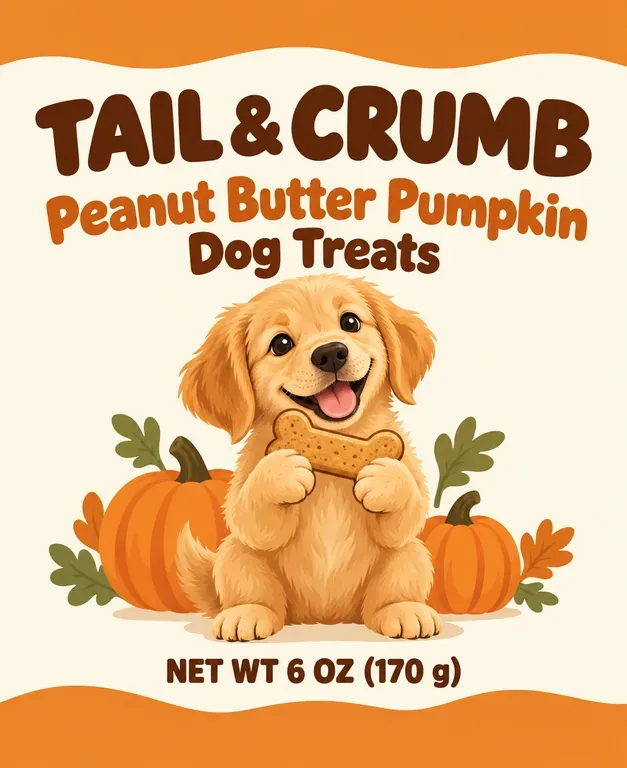
  • 만화풍 강아지 마스코트가 그려진 강아지 간식 파우치

    오픈마켓 셀러

    Amazon, Walmart, eBay 상품 페이지에 쓸 이미지 목록과 라이프스타일 컷.

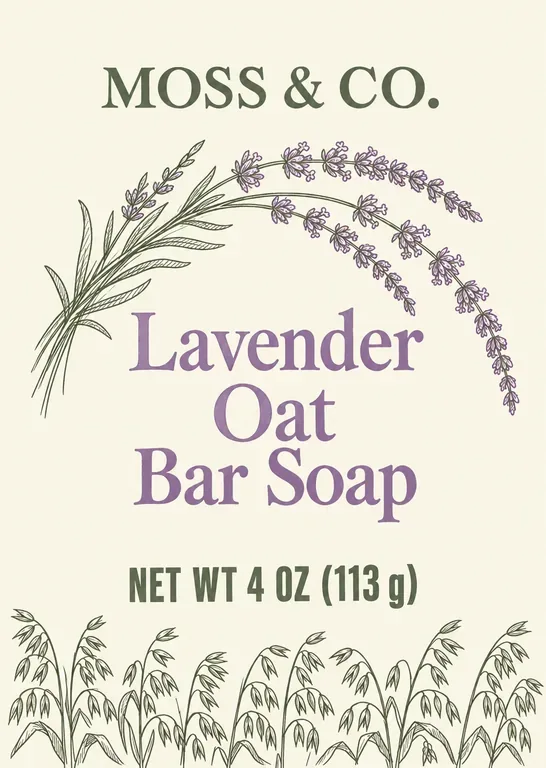
  • 선화로 그린 라벤더 오트 비누 상자 앞면

    Shopify와 Etsy 쇼핑몰

    상품 목록 페이지 전체를 하나의 분위기로.

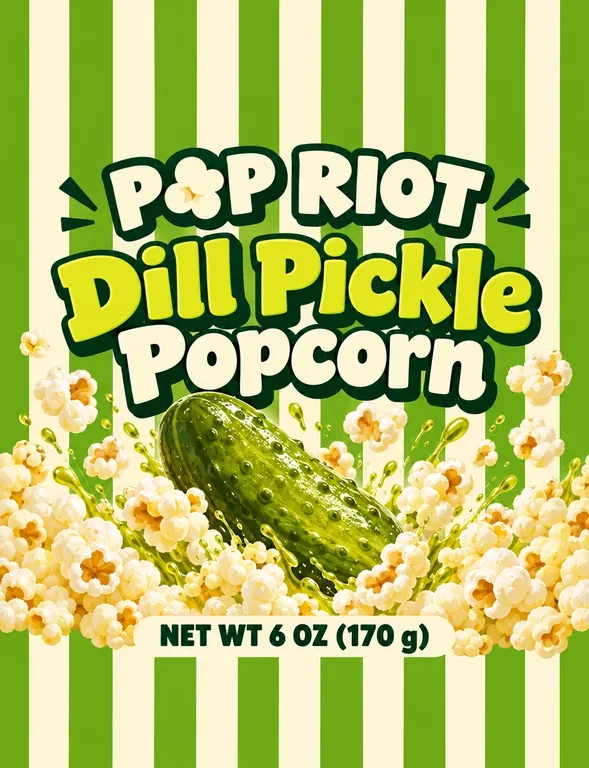
  • 초록 서커스 줄무늬의 딜 피클 팝콘 파우치

    식품과 음료 브랜드

    제품 사진 한 장으로 시즌 출시와 SNS 게시물까지.

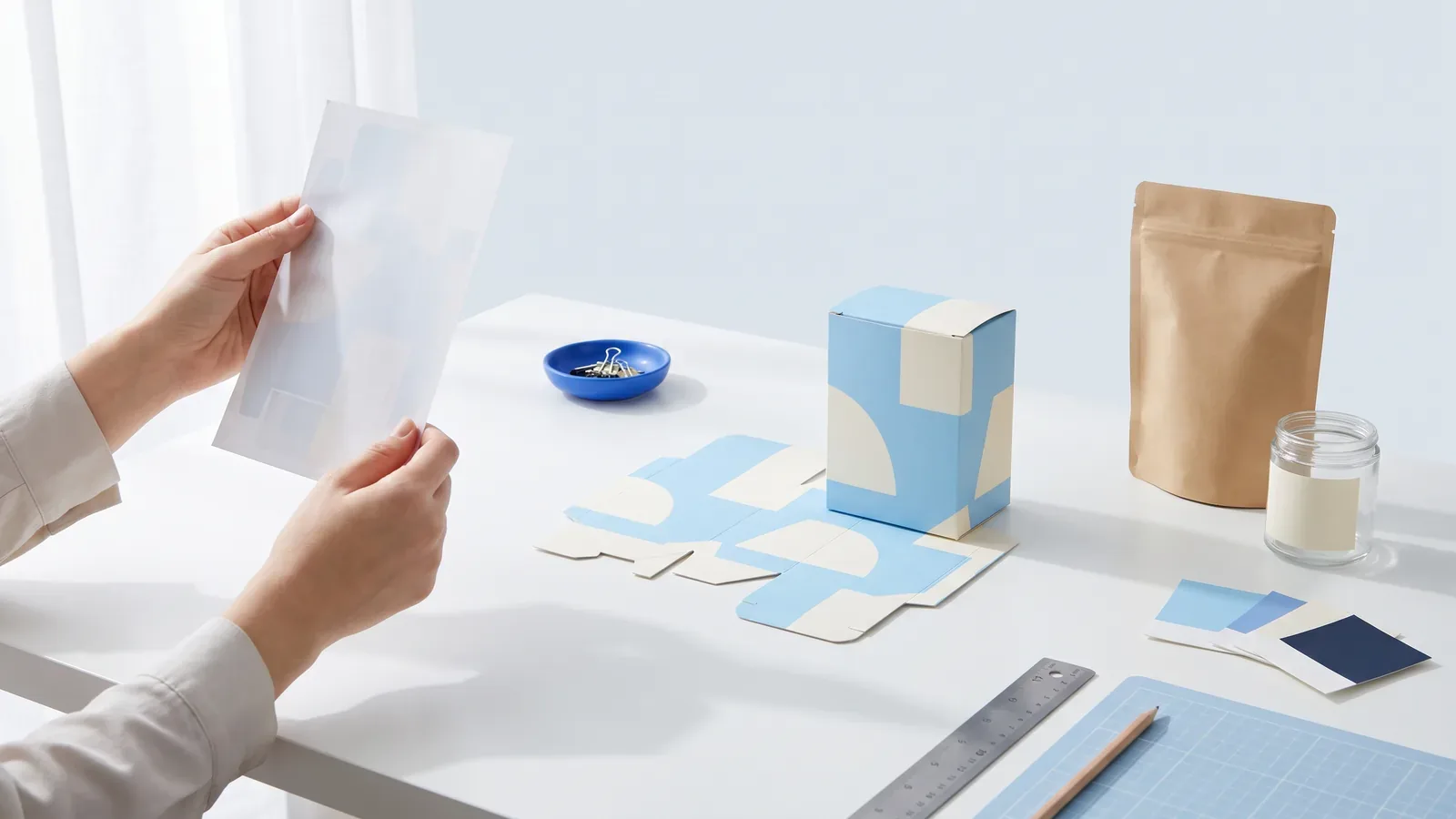
  • 단상자와 견본 위로 교정쇄를 든 디자이너

    디자이너와 에이전시

    본 촬영 전에 고객에게 보여 줄 장면 시안을 빠르게.

AI 제품 사진 자주 묻는 질문

사진, 비용, 정확도, 마켓 규정.

AI 제품 사진을 시작하세요

제품 사진 한 장을 올리고 장면과 비율을 고르면, 쇼핑몰에 바로 쓸 사진이 나옵니다. 시작 전에 드는 크레딧이 버튼에 표시됩니다.