제품에 맞는 장면 고르기
대리석과 돌은 뷰티와 주얼리에, 밝은 나무는 식품과 생활용품에, 이끼와 물은 자연주의 제품에, 부드러운 색 면은 테크와 가젯에 어울립니다. 시즌 장면은 제품을 가리지 않고 명절 분위기를 냅니다.
- 1스튜디오 배경지: 부드러운 단색, 은은한 조명.
- 2테이블 위: 대리석, 나무, 돌, 받침대.
- 3자연: 돌, 모래, 이끼, 물.
- 4시즌: 가장자리에만 명절 장식.
- 5추상: 색 면과 부드러운 그림자.
제품 사진용 빈 배경
PackDesignAI의 AI 배경 생성으로 제품 사진용 배경을 만드세요. 장면을 설명하거나 분위기 이미지를 넣으면 대리석 테이블이나 부드러운 스튜디오 배경지처럼, 제품 자리를 비워 둔 AI 배경을 최대 4개까지 받습니다. 장면 5가지와 1:1부터 16:9까지 비율 5가지 중에서 고르세요. 글자도 제품도 넣지 않습니다. AI 디자인에는 크레딧이 듭니다.
이런 예시로 시작해 보세요
스튜디오, 테이블 위, 자연, 시즌, 추상 배경과 가로로 넓은 배너. ‘이 예시로 만들기’를 누르면 장면, 비율, 제품 자리가 채워집니다.
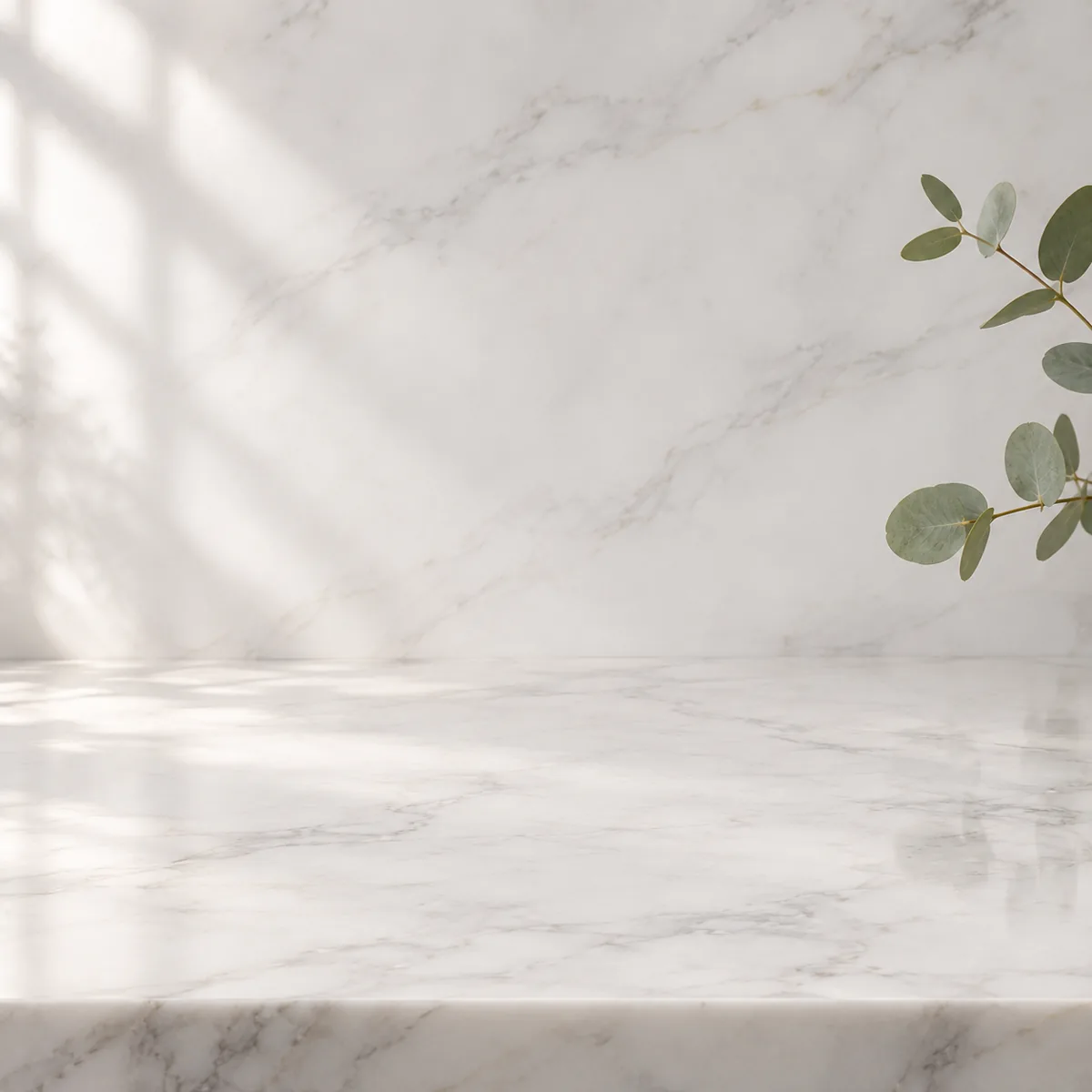
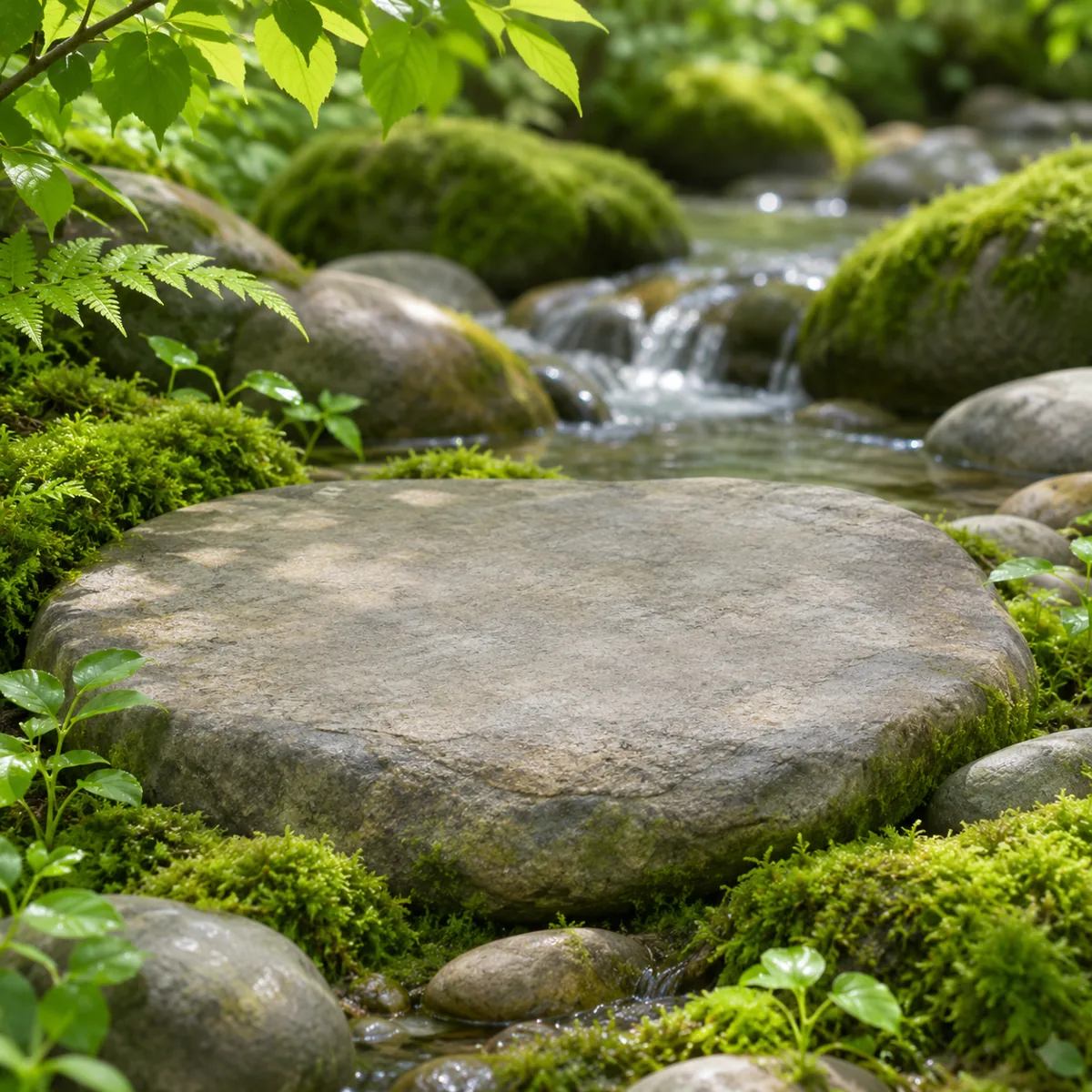

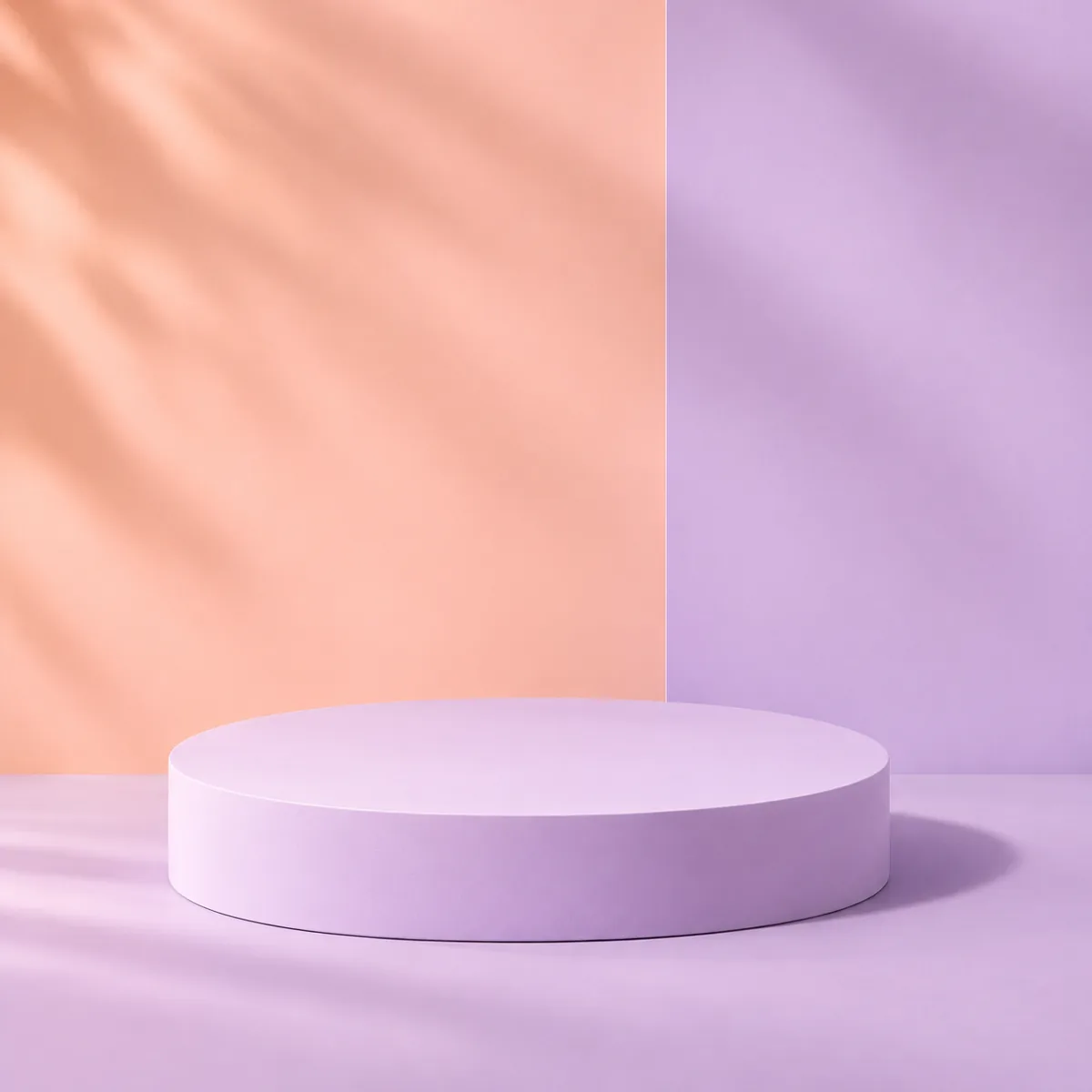
장면 종류마다 예시를 하나씩 보여 드립니다. 실제 배경은 AI가 만들며 모습이 다르고, 언제나 글자와 제품 없이 나옵니다.
아이디어에서 제품을 올릴 빈 배경까지 세 단계.
스튜디오 배경지, 테이블 위, 자연, 시즌, 추상 중에서 고르세요. 시즌 장면이라면 명절을 적고, 아니면 원하는 바닥면, 조명, 가장자리 소품을 설명하세요.
장면을 한 문장으로 적고, 가게 사진이나 색 조합 같은 분위기 이미지를 최대 4장까지 넣으세요. 빈 제품 자리를 왼쪽, 가운데, 오른쪽 중 어디에 둘지 고르세요.
상품 등록에는 1:1, 피드에는 4:5, 스토리에는 9:16, 배너에는 16:9, 상품 상세 페이지에는 4:3을 고르세요. 로그인하고 ‘생성’을 누른 뒤(비용은 버튼에 표시) PNG를 다운로드하세요.

스튜디오 배경지
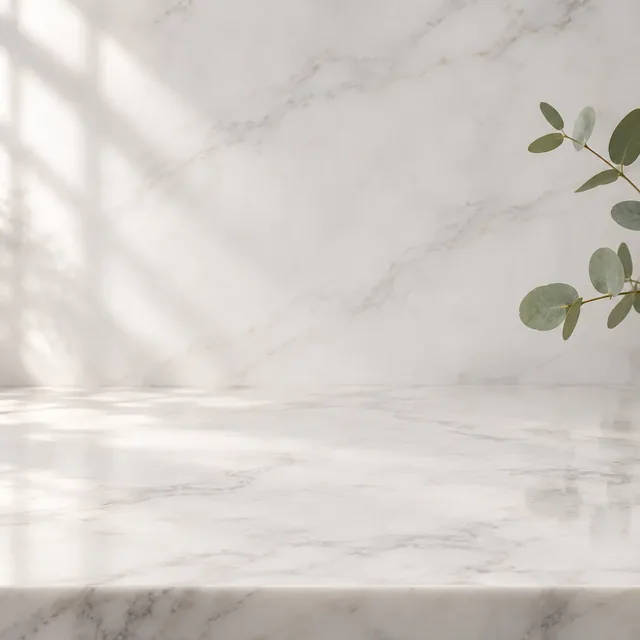
테이블 위
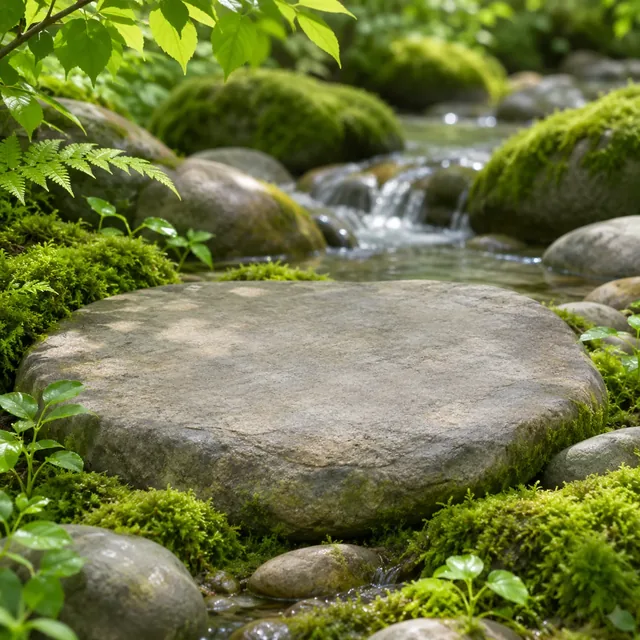
자연
시즌
추상
여기서 만드는 모든 배경은 제품 자리를 남기고 그림에 글자를 넣지 않습니다.
왼쪽
가운데
오른쪽
점선 원은 제품을 놓을 빈 자리를 나타냅니다
제품 자리
빈 자리를 가운데, 왼쪽 3분의 1, 오른쪽 3분의 1 중에 두세요. 왼쪽이나 오른쪽은 배너의 제목 자리를 남기고, 가운데는 정사각형 상품 이미지에 맞습니다.
내 배경: 글자 없음, 제품 없음
일부러 비워 둔 배경
글자와 제품은 넣지 말라고 AI에 요청하므로, 내 제품과 겨루는 것이 없습니다. 편집 프로그램에서 제품 사진을 위에 올리거나, AI 제품 사진으로 제품 주변에 장면을 만드세요.
분위기 이미지
같은 색 조합, 오른쪽에 자리
분위기 이미지
가게 사진, 무드보드, 마음에 드는 제품 사진을 넣으면 배경이 그 색 조합과 조명을 따릅니다. 분위기 이미지는 선택이며, 분명한 문장 하나로도 됩니다.
V1
V2
V3
V4
한 번에 최대 4개, 그다음 한 번 눌러 변형
변형
한 번 생성하면 배경이 최대 4개 나옵니다. 나란히 비교하고, 한 번 눌러 더 밝거나 단순하게 변형하세요. 모두 기록에 남습니다.
장면, 비율, 그리고 제품을 넣는 방법으로 배경을 고르는 법.
대리석과 돌은 뷰티와 주얼리에, 밝은 나무는 식품과 생활용품에, 이끼와 물은 자연주의 제품에, 부드러운 색 면은 테크와 가젯에 어울립니다. 시즌 장면은 제품을 가리지 않고 명절 분위기를 냅니다.
중요한 부분이 잘리지 않도록 올릴 비율 그대로 배경을 만드세요: 쇼핑몰 상품 등록은 1:1, SNS 피드는 4:5, 스토리와 릴스 커버는 9:16, 웹사이트 배너는 16:9, 상품 상세 페이지는 4:3.
Amazon을 비롯한 많은 마켓은 대표 이미지에 단색 흰 배경을 요구합니다. 배경은 추가 이미지, 광고, SNS 게시물에 쓰세요.
이 페이지는 빈 배경만 만듭니다. 사진 편집 프로그램에서 누끼 딴 제품 사진을 제품 자리에 올리고, 빛 방향을 맞추고, 아래에 부드러운 그림자를 더하세요.
올린 사진의 배경을 바꿔 주는 도구와 달리, 이 도구는 아무것도 없는 상태에서 시작합니다. 그런 편집이 필요하면 AI 제품 사진을 쓰세요.
제품은 무늬 없는 벽 앞에서 부드럽고 고른 빛으로 찍으세요. 어떤 배경에도 더 자연스럽게 어울립니다.
배경을 만드는 도구라고 생각하세요. AI는 설명한 것을 그리니 바닥면, 조명, 소품 한두 개를 적으세요. 대부분의 배경 도구는 구석까지 채우지만, 여기서는 비워 둘 자리도 고릅니다.
제품을 파는 사람들이 만드는 제품 사진용 AI 배경.
계절마다 새 장면으로 만드는 추가 상품 이미지와 광고.
제목 자리를 남긴, 비율에 맞는 피드, 스토리, 배너 배경.
박스 디자인으로 만든 박스 디자인과 함께, 제품 출시를 하나의 느낌으로.
고객의 제품 사진 뒤에 합성할 배경 시안을 빠르게.
장면, 비율, 제품, 크레딧.
AI 배경은 설명을 보고 AI가 그리는 장면입니다. 여기서는 대리석 테이블이나 스튜디오 배경지처럼 제품 자리를 남긴 빈 제품 배경입니다.
아니요. AI 디자인마다 크레딧이 들며, 비용은 먼저 ‘생성’ 버튼에 표시됩니다. 다운로드 파일에는 워터마크가 없고, 실패한 디자인은 크레딧이 돌아옵니다.
아니요. 빈 배경만 만듭니다. 편집 프로그램에서 제품 사진을 더하거나, AI 제품 사진으로 제품 주변에 장면을 만드세요.
아니요. 배경은 글자 없이 만들어지니, 나중에 제목과 가격을 직접 넣을 수 있습니다.
비율 다섯 가지(1:1, 4:5, 9:16, 16:9, 4:3)와 장면 다섯 가지(스튜디오 배경지, 테이블 위, 자연, 시즌, 추상)이며, 제품 자리는 왼쪽, 가운데, 오른쪽입니다.
네. 분위기 이미지를 최대 4장까지 넣고 설명에 색 이름을 적으면, 배경이 그 색 조합과 조명을 따릅니다.
비슷합니다. 일반 AI 배경 도구는 보통 어떤 배경이든 만듭니다. 이 도구는 제품 사진에 맞춰 조정되어 글자를 넣지 않고 제품 자리를 남깁니다.
믿고 쓰기는 어렵습니다. 스튜디오 배경지는 부드러운 단색이며 순백이라고 보장하지 않습니다. 흰 배경 상품 사진은 AI 제품 사진의 흰 배경 스튜디오 장면을 쓰세요.
장면을 고르고 설명을 먼저 써 두어도 됩니다. ‘생성’을 누를 때 로그인하면 설정은 그대로 남습니다.
장면과 비율을 고르고 제품 자리를 정한 뒤 빈 배경을 다운로드하세요. 드는 크레딧은 시작 전에 버튼에 표시됩니다.